
Share the post "As memórias do Facebook que prefere esquecer? Pode bloquear"
As memórias do Facebook podem ser uma forma agradável de revisitar momentos especiais do passado. Contudo, nem todas as recordações são bem-vindas.
Se está a ser confrontado com lembranças que preferia não ver, existe uma solução. Este guia explica-lhe como gerir, ocultar ou desativar completamente as memórias do Facebook.
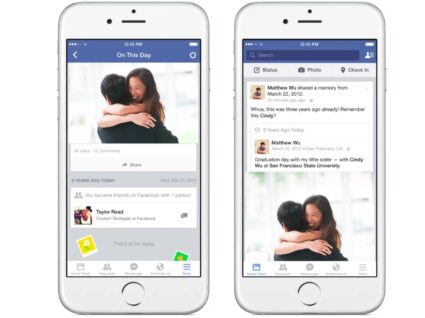
A funcionalidade “Memórias” (anteriormente conhecida como “Neste Dia”) mostra publicações, fotografias, vídeos e outros conteúdos que partilhou no Facebook no mesmo dia, mas em anos anteriores.
A ferramenta exibe todas as publicações da sua linha do tempo que estão a fazer aniversário, permitindo-lhe relembrar acontecimentos passados.
Embora esta funcionalidade possa trazer nostalgia positiva, também pode recuperar momentos difíceis ou pessoas que já não fazem parte da sua vida.
Desativar notificações das memórias do Facebook
Se deseja parar de receber alertas sobre as suas memórias, mas não quer ocultá-las completamente, pode desativar apenas as notificações.
No computador
- Aceda ao Facebook através do navegador
- Clique na seta localizada no canto superior direito
- Selecione “Configurações”
- No painel esquerdo, clique em “Notificações”
- Na secção “Neste dia”, mude a opção para “Nunca”
No telemóvel (Android ou iPhone)
- Abra a aplicação do Facebook
- Toque no menu de três linhas (canto superior direito no Android ou inferior direito no iPhone)
- Aceda a “Memórias”
- Toque no ícone de engrenagem
- Selecione “Notificações” e escolha “Nenhum”
Esta configuração permite-lhe consultar as memórias quando desejar, sem ser incomodado com notificações diárias.

Como ocultar pessoas das memórias
Se há alguém específico que prefere não ver nas suas recordações, pode ocultar essa pessoa das memórias.
- Aceda à secção “Memórias” no Facebook
- Toque no ícone de engrenagem ou aceda a “Preferências”
- Selecione “Ocultar pessoas” e escreva o nome da pessoa
- Marque os utilizadores que não deseja ver
- Guarde as alterações
Esta opção é particularmente útil após términos de relacionamentos ou situações em que prefere não ser relembrado de certas pessoas.
Como ocultar datas ou períodos específicos
Períodos difíceis da vida, como perdas familiares, separações ou outros momentos dolorosos, podem ser ocultados das memórias.
- Na secção “Memórias”, aceda às configurações
- Selecione “Ocultar data” e clique em “Adicionar novas datas”
- Insira a data inicial e a data final do período que deseja ocultar
- Clique em “Guardar”
Pode adicionar múltiplos intervalos de datas, criando uma experiência personalizada das memórias.
Como bloquear memórias por palavras-chave
Uma funcionalidade menos conhecida permite ocultar publicações que contenham determinadas palavras ou expressões.
- Aceda às configurações de “Memórias”
- Entre em “Palavras-chave”
- Adicione palavras para ocultar publicações com legendas que contenham o termo
- Guarde as alterações
Esta opção é útil para bloquear memórias relacionadas com temas específicos que prefere evitar.
É possível desativar as memórias do Facebook?

Atualmente, não há como literalmente desativar de maneira permanente as memórias do Facebook. No entanto, ao desativar as notificações e aplicar filtros de pessoas, datas e palavras-chave, pode praticamente eliminar o impacto desta funcionalidade.
A única forma de remover completamente uma memória específica é apagar a publicação original da sua linha do tempo.
Como apagar publicações antigas
Se houver publicações específicas que não quer que apareçam nas memórias, há alguns passos a tomar.
- Aceda ao post na sua linha do tempo
- Clique nos três pontos no canto superior direito da publicação
- Selecione “Apagar publicação”
- Confirme a ação
Lembre-se que esta ação é permanente e a publicação será completamente removida do Facebook.
Dicas importantes
Não se esqueça de que as configurações das memórias podem ser ajustadas a qualquer momento e que pode adicionar ou remover pessoas, datas e palavras-chave sempre que necessário.
Ao mesmo tempo, as memórias ocultadas não são apagadas, apenas deixam de ser mostradas e mesmo com as notificações desativadas, pode aceder manualmente às memórias através do menu.
Agora é só uma questão de fazer a sua gestão de como quer ver, ou não, as memórias do Facebook.